Workouts finden und starten
In der Workout-Bibliothek auf der Watch findest du die für heute geplanten Workouts, deine Favoriten und alle Workouts. Wähle eines aus, um es direkt auf der Watch zu starten.
TimerCoach bietet einen umfassenden Überblick über deinen Trainingsfortschritt. Das Dashboard gibt dir schnellen Zugriff auf deine Statistiken, letzten Workouts und Favoriten.
Die App ist in 4 Haupt-Tabs unterteilt:
Brauchst du sofortiges Training? Die Schnellstart-Karte auf dem Home-Screen bringt dich in Sekunden in Bewegung.
Drehe dein Gerät für den Landscape-Modus. Perfekt für bessere Lesbarkeit aus der Entfernung.
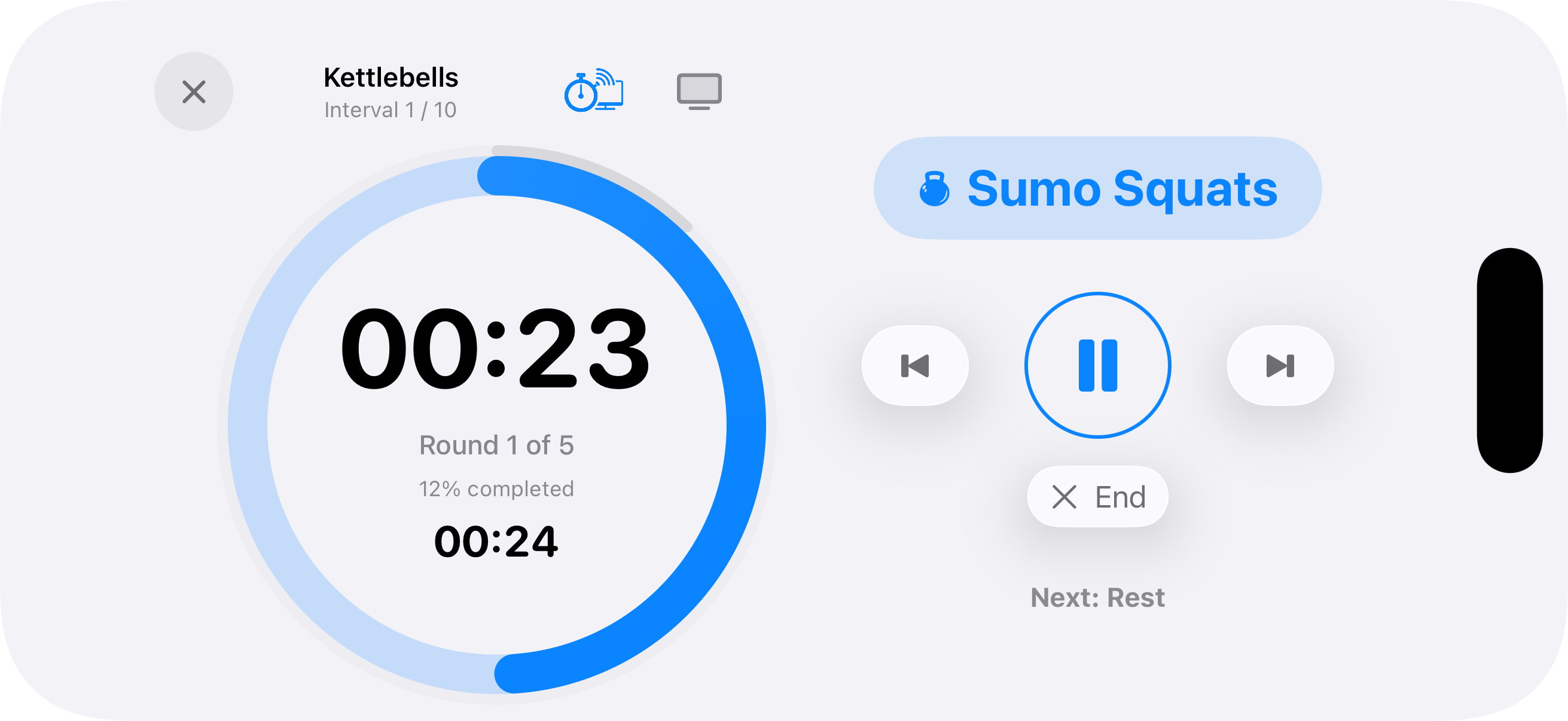
Optimierte Ansicht: Alle Timer-Controls und die Vorschau auf das nächste Intervall bleiben griffbereit.
Zoom-Funktion: Tippe auf den Namen der aktuellen Übung, um die Schriftgröße zu maximieren.
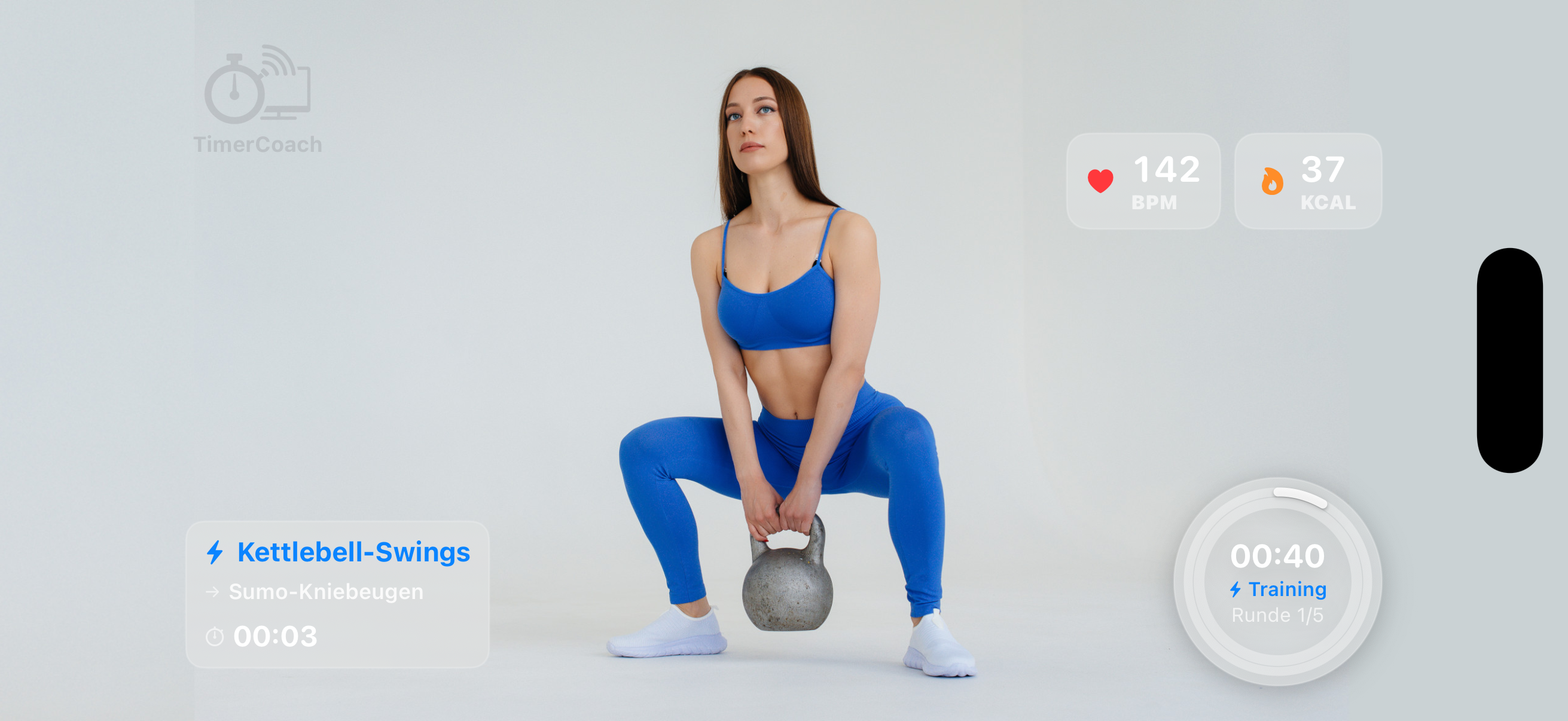
Verwandle dein iPhone in einen smarten Trainingsspiegel. Nutze die Front- oder Rückkamera, um deine Übungsausführung während des Trainings selbst zu beobachten, während Timer und Workout-Informationen sichtbar bleiben.
Für alle, die sich voll auf die Ansagen konzentrieren oder Akku sparen möchten.
Der Timer läuft auch im gesperrten Zustand weiter. Sie hören weiterhin alle Phasen-Ansagen und Sounds.
Ein kurzer Tipp auf den dunklen Bildschirm zeigt Ihnen sofort Stopwatch, Restzeit und die aktuelle Übung – ohne das Gerät entsperren zu müssen.
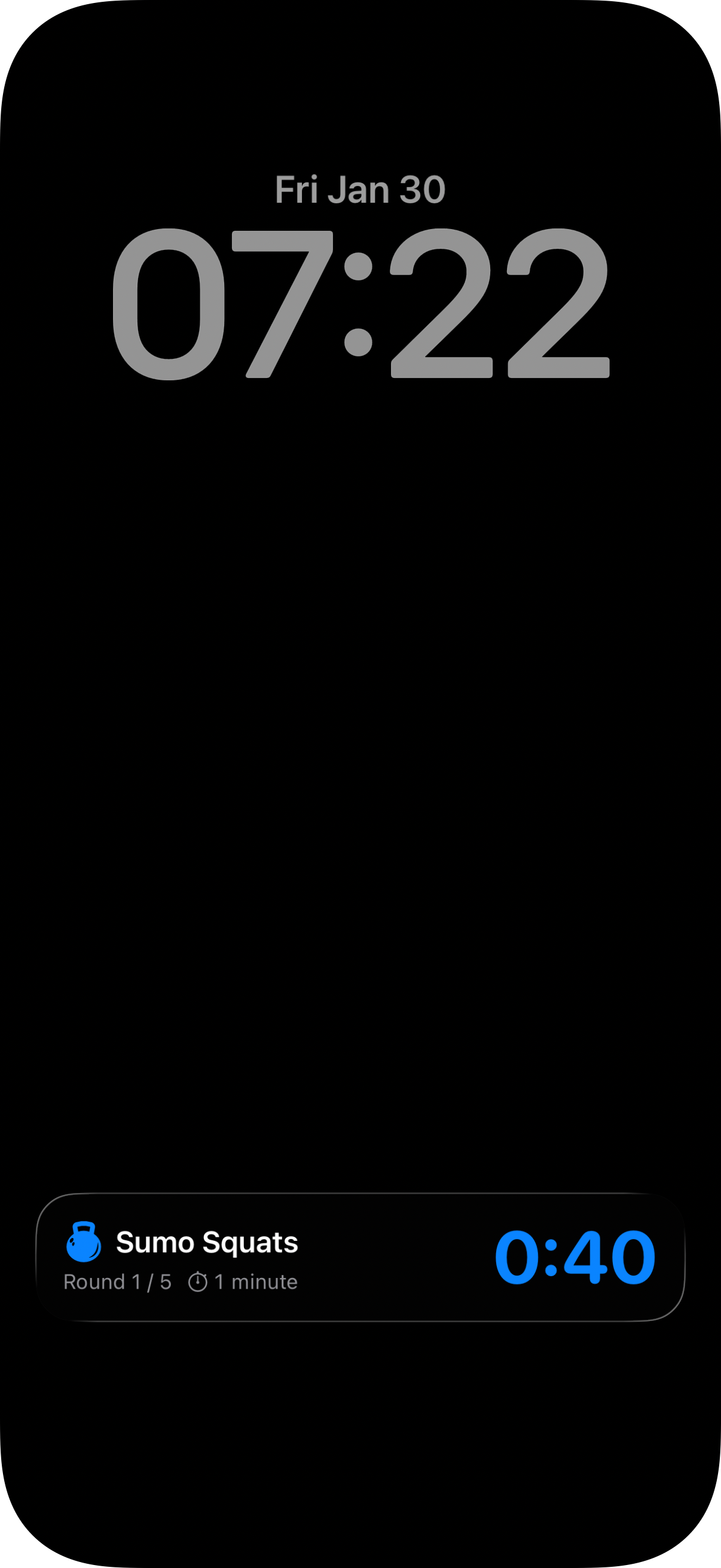
Verfolge deine Intervalle direkt vom Sperrbildschirm oder der Dynamic Island. Der Timer läuft zuverlässig im Hintergrund weiter, sodass du keinen Phasenwechsel verpasst, selbst wenn dein Telefon gesperrt ist.
Finde und starte Workouts, verfolge jedes Intervall und steuere deine Einheit am Handgelenk. Wische zwischen Workout-Bibliothek, Live-Details, Intervallliste und Steuerung.
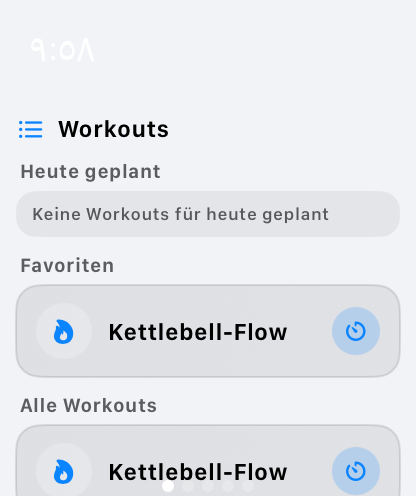
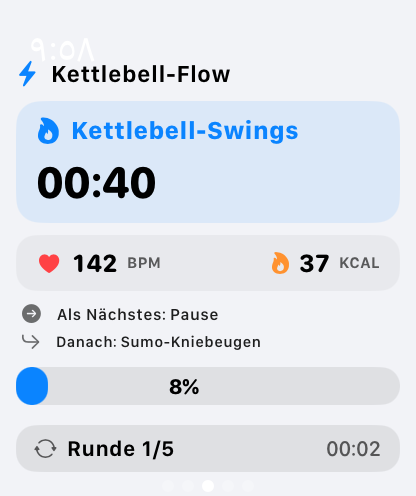
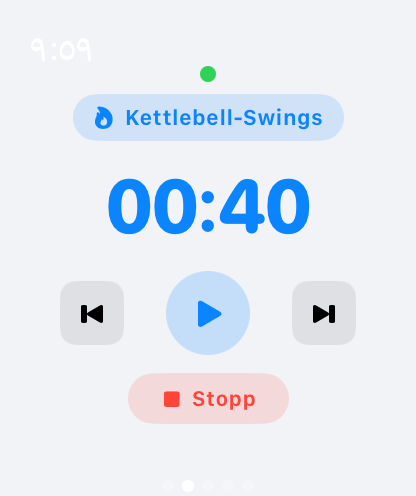
In der Workout-Bibliothek auf der Watch findest du die für heute geplanten Workouts, deine Favoriten und alle Workouts. Wähle eines aus, um es direkt auf der Watch zu starten.
Während des Workouts zeigt die Detailansicht die aktuelle Übung und den Countdown, was als Nächstes kommt, die Runde und den Gesamtfortschritt. Wische zur separaten Intervallliste, um die Abfolge anzusehen.
Starte das aktuelle Intervall neu, setze das Workout fort oder pausiere es, springe zum nächsten Intervall oder beende das Workout. Bei Phasenwechseln gibt TimerCoach haptische Impulse, damit du konzentriert bleiben kannst, ohne auf den Bildschirm zu schauen.
Wenn für ein Workout ein Apple-Trainingstyp hinterlegt ist und HealthKit-Zugriff sowie Sensordaten verfügbar sind, können Herzfrequenz und aktive Kalorien sowohl auf der Apple Watch als auch auf dem iPhone erscheinen.
Erlebe dein Workout auf dem großen Bildschirm.
Behalte deine Fortschritte im Blick. Die Statistik-Seite zeigt dir genau, wie viel Zeit du investiert hast.
Erfasse Gesamtzeit, Anzahl der Workouts und deine aktuelle Serie (Streak) auf einen Blick.
Das Kuchendiagramm visualisiert deinen Trainings-Mix. Weise deinen Workouts Kategorien (wie Kraft, Cardio, Hiit) und Farben zu, um zu sehen, worauf du dich fokussierst.
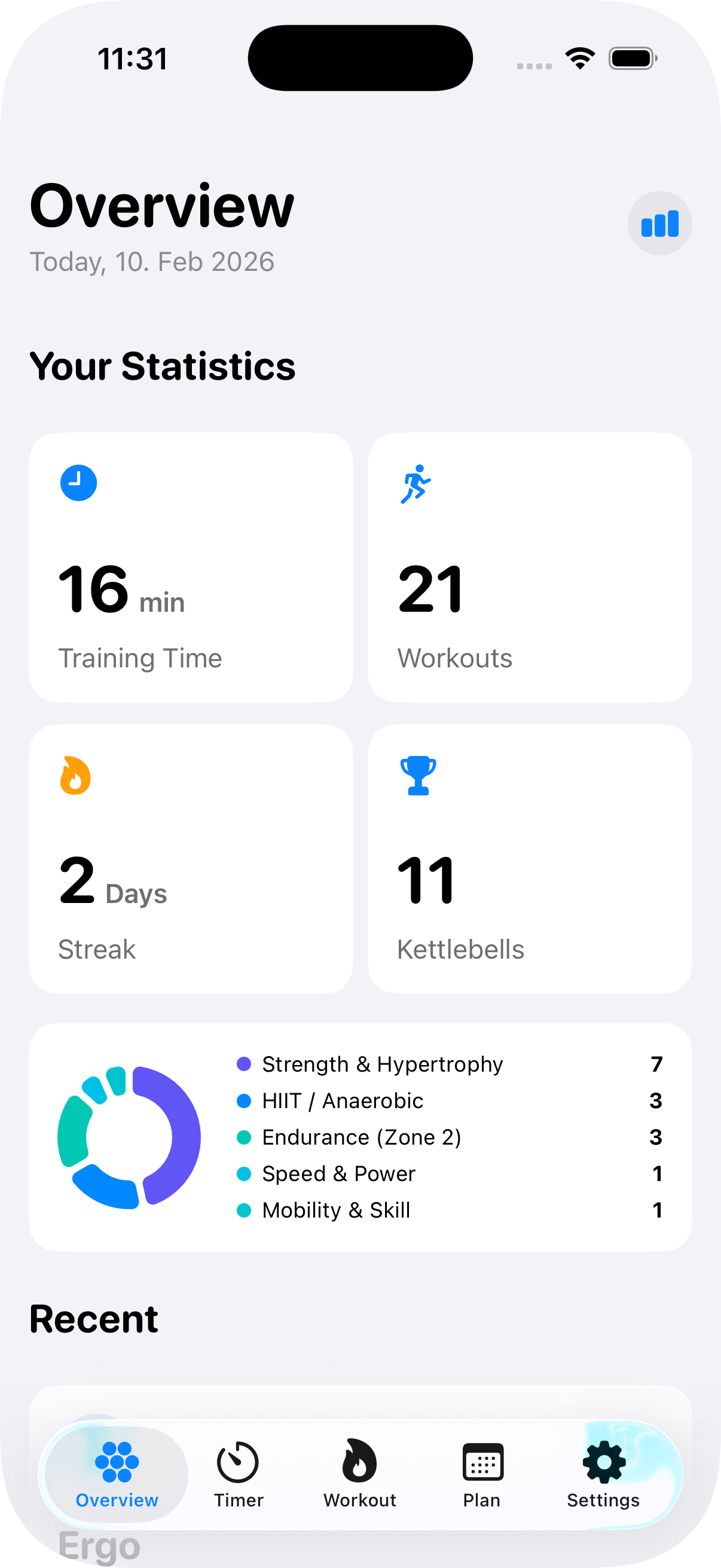
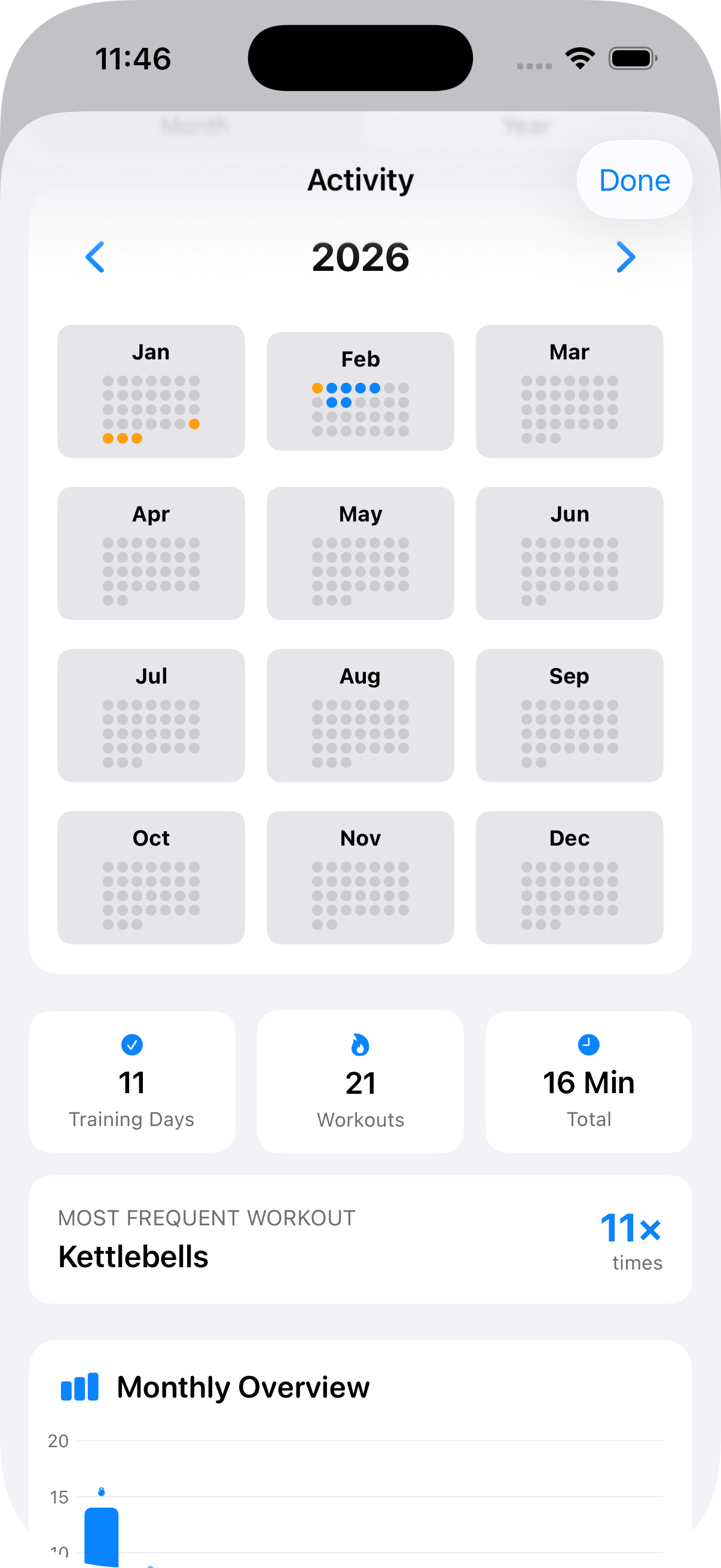
Verschaffe dir einen Überblick über dein Trainingsjahr. Tippe im Home-Screen oben rechts auf den Button, um zur Übersicht zu gelangen.
Die Kalenderansicht zeigt deine Trainingshistorie. Dunkle Felder stehen für absolvierte Trainings. Orangene Felder markieren Tage mit einem 5-Sterne-Workout ⭐.
Wechsle zwischen Wochen-, Monats- und Jahresansicht, um deine Trainingstage, Anzahl der Workouts und Gesamtzeit zu analysieren.
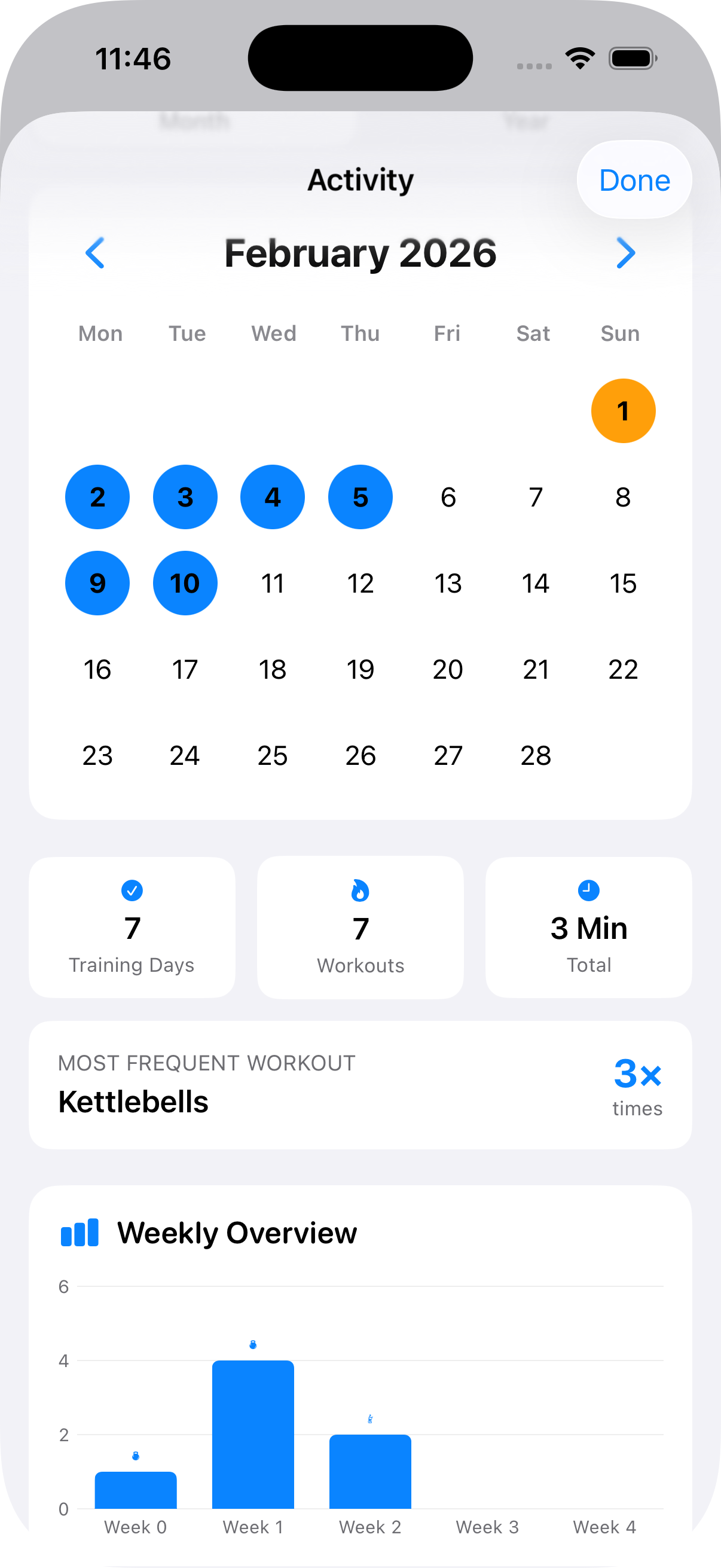
Monthly View
Yearly View